


Listagem: filtre, agrupe, some e exporte na mesma tela.
A tela abaixo é do app de exemplo, publicado no Teste Online, com 52 vendas. São as mesmas vendas do PDF exportado no fim da página. Status coloridos, datas em português, valores em reais, totais e filtros saem de poucas linhas de configuração.
52 vendas com status, datas e totais já formatados
As datas aparecem no formato brasileiro e os valores em R$. O status ganha uma etiqueta colorida, e a coluna Registrada mostra há quanto tempo a venda entrou ("há 1 mês"). Você ainda tem totais no rodapé, filtros, busca, exportação e ações em cada linha. Cada coluna é declarada numa linha:
<mad-grid self per-page="15" searchable><mad-columns><mad-col field="{cliente->nome}" label="Cliente" sort filter /><mad-col field="data_venda" label="Data da Venda" date="d/m/Y" center sort /><mad-col field="status" label="Status" center sortbadge="pago:success:Pago|pendente:warning:Pendente|cancelado:danger:Cancelado" /><mad-col field="itens" label="Itens" center total="sum" /><mad-col field="valor_total" label="Valor Total" right money="R$" total="sum" col-filter=">=" /><mad-col field="created_at" label="Registrada" transform="GridTransformer::registradaHa" /><mad-col field="{tenant->name}" label="Tenant" display-condition="GridTransformer::multiTenant" /></mad-columns></mad-grid>
Filtros que ficam visíveis enquanto você trabalha
Os filtros ficam numa barra acima da tabela. Cada um aparece como uma etiqueta que, ao clicar, abre o campo certo para aquele dado. São 11 tipos de campo, e a barra pode mudar de formato, como você vê logo abaixo:
<mad-grid-filters style="toolbar" name="filtros"><mad-search-field name="busca" label="Busca" /><mad-select-field name="status" label="Status" :items="['pago' => 'Pago', ...]" /><mad-dbcombo-field name="cliente_id" label="Cliente" model="Pessoa" display="{nome}" /><mad-daterange-field name_start="dt_ini" name_end="dt_fim" label="Período" presets /><mad-number-field name="valor_min" label="Valor mínimo" /></mad-grid-filters>


Os mesmos filtros, seis formatos
Os filtros podem aparecer de seis jeitos, e você troca de um para outro mudando um único atributo, o style. Os valores são toolbar, chips, drawer, modal, sidebar-left e sidebar-right.


Você vê o filtro ativo e os totais se ajustam
Depois de aplicar, a etiqueta mostra o valor escolhido ("Status: pago"). A tabela busca os dados de novo e os totais do rodapé acompanham. O filtro continua lá enquanto durar a sessão do usuário.

Filtre direto pelo cabeçalho da coluna
Além da barra, cada coluna filtrável tem um filtro próprio no cabeçalho. Ele funciona também em colunas que vêm de outra tabela, como Cliente. E pode usar um operador: no Valor Total, o filtro traz os valores maiores ou iguais ao que você digitar (col-filter=">=").


Ordene com um clique no cabeçalho
Um clique ordena a coluna e outro inverte a ordem. Um indicador no cabeçalho mostra qual coluna está ativa. A ordenação é feita no servidor, então vale para todas as vendas, não só para as da página.

Uma busca para a tabela inteira
Um único campo procura o termo nas colunas de texto que você escolher. Aqui, "PIX" traz só as vendas pagas por PIX.

Vendas agrupadas por vendedor, com subtotais
Com dois atributos, a tabela agrupa as linhas. Cada grupo mostra quantos registros tem e os seus subtotais, e você pode recolher o grupo com um clique:
<mad-grid self group-by="vendedor" group-total>
Totais no rodapé que respeitam o filtro
Marque uma coluna com total="sum" e o rodapé soma os valores. A conta respeita o filtro, a busca e a página em que você está. Além da soma, você pode mostrar média, contagem, mínimo e máximo (avg, count, min, max).

Datas que dizem há quanto tempo
Quando o formato padrão não basta, um método PHP decide o que a célula mostra. Na coluna Registrada, a data vira texto em português, como "há 1 mês" ou "em 2 dias". O método recebe o valor e a linha inteira (($value, $row)) e serve para qualquer coluna.
// App\Transformer\GridTransformer — gerado no painel Transformerspublic static function registradaHa(mixed $value, object $row): string{return \Carbon\Carbon::parse((string) $value)->locale('pt_BR')->diffForHumans();}Colunas que só aparecem quando fazem sentido
Um método que responde sim ou não decide se a coluna aparece (display-condition). Aqui, Tenant e Unidade só aparecem quando o app roda em modo multi-tenant. Veja a mesma tabela com e sem essas colunas:
<mad-col field="{tenant->name}" label="Tenant"display-condition="GridTransformer::multiTenant" />// método sem args que retorna bool — decide se a coluna inteira existepublic static function multiTenant(): bool { return false; }
Exporte para CSV, Excel ou PDF
O botão Exportar gera os três formatos. O arquivo sai com os filtros, a busca e a ordenação que estiverem ativos na tela.

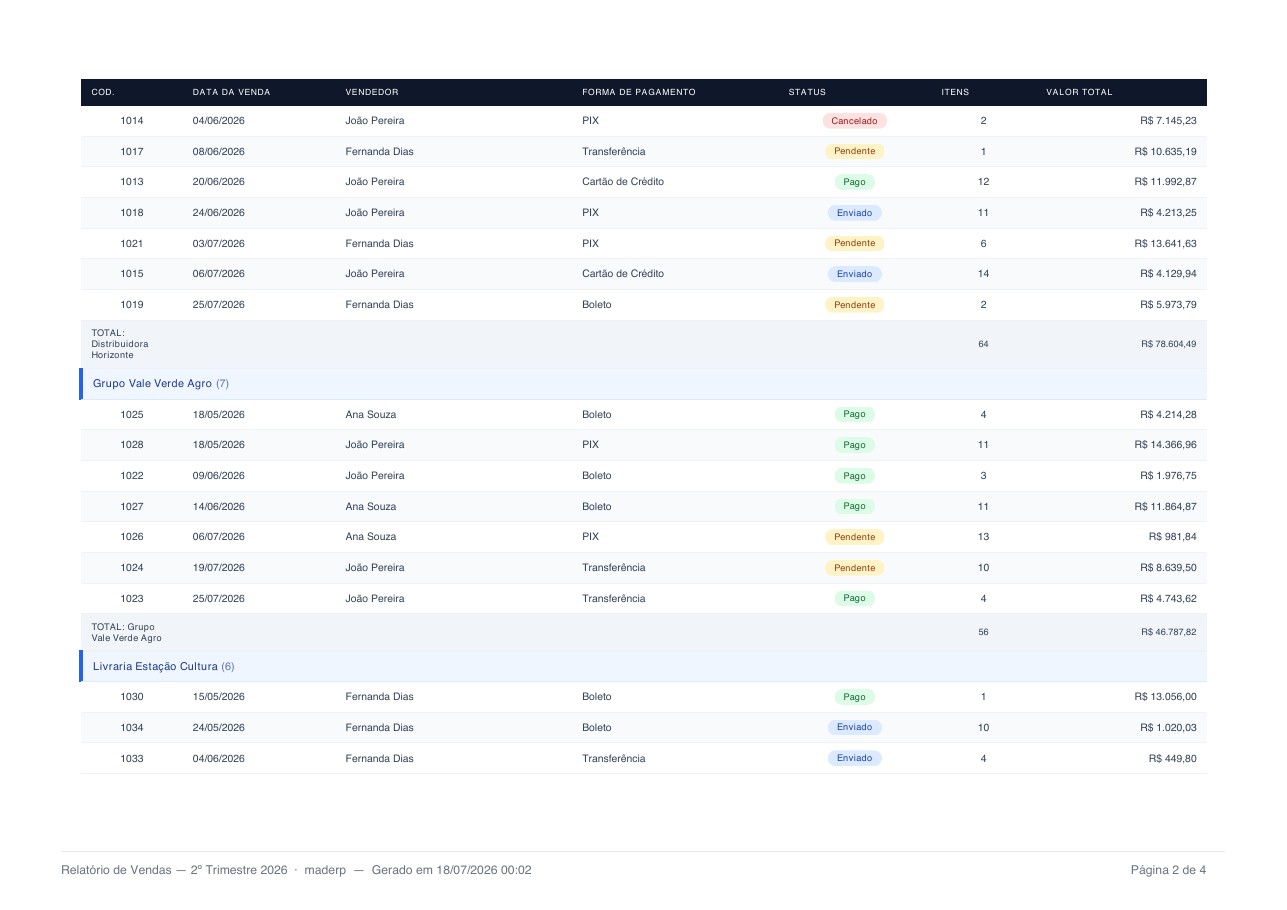
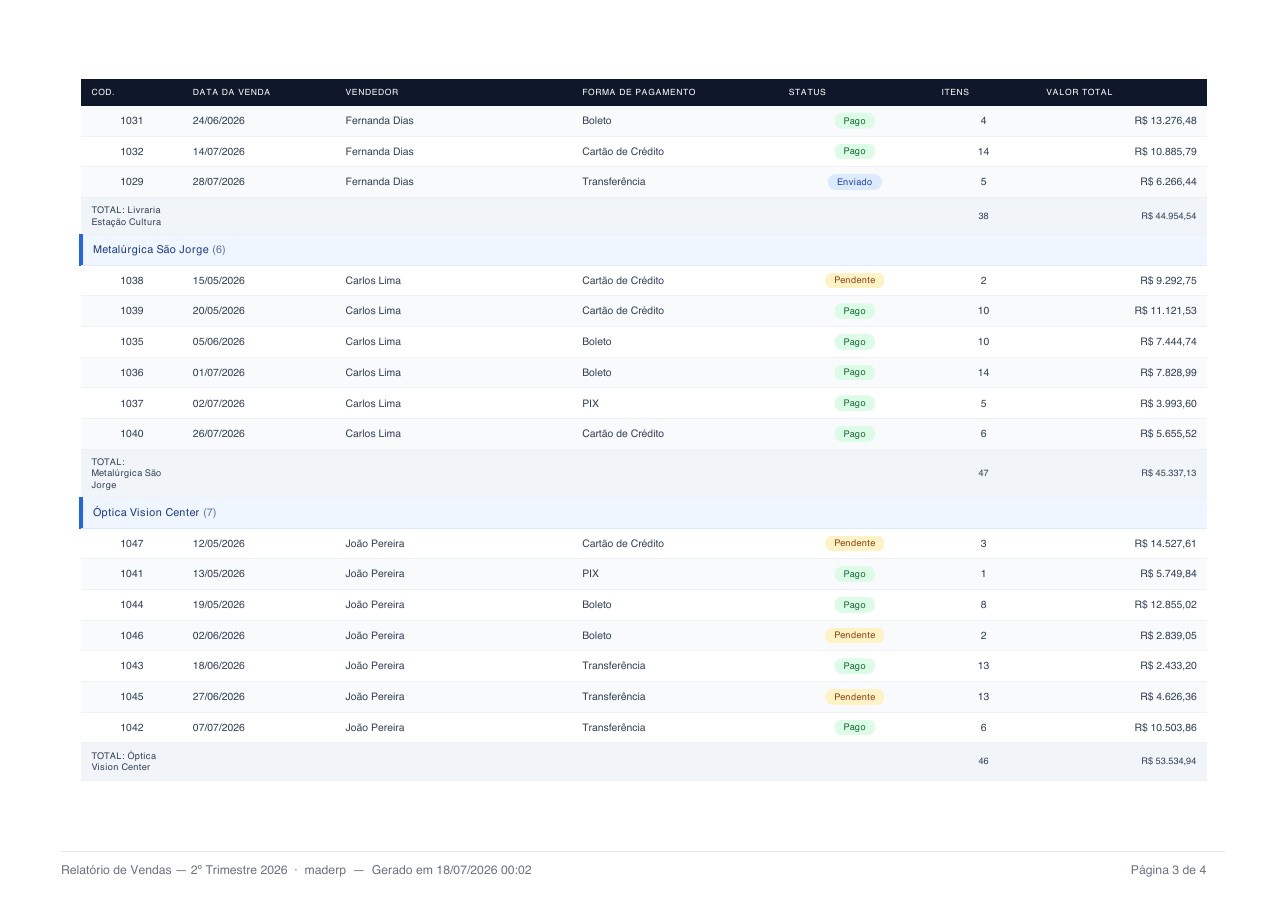
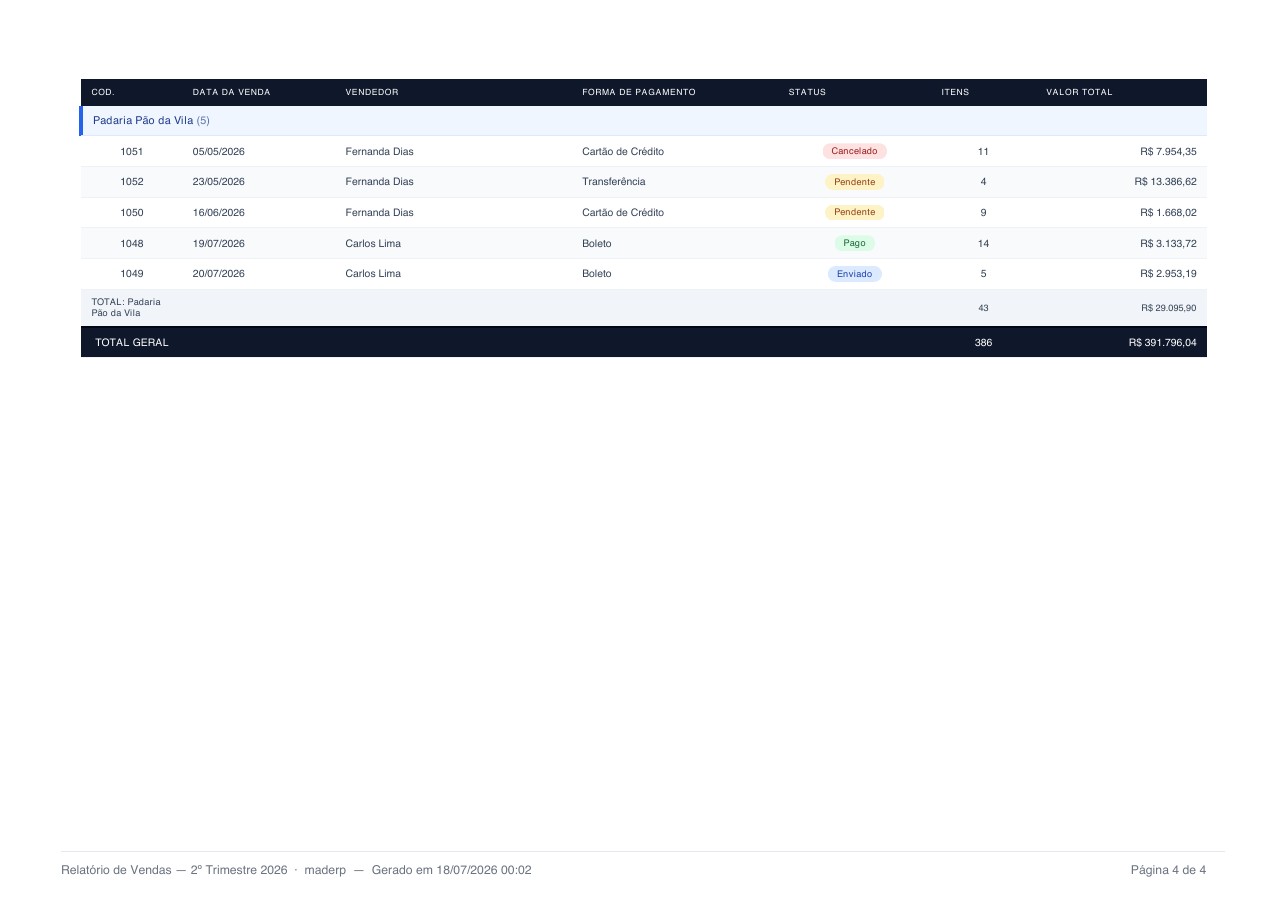
O PDF sai pronto para circular na empresa
São as mesmas 52 vendas, exportadas. O PDF tem o nome do app no topo, os grupos com subtotais, o status colorido, linhas alternadas, o total geral e a numeração Página X de Y. São 4 páginas, e o cabeçalho da tabela se repete em cada uma.

Edite o valor sem sair da tabela
Nas colunas que você marcar como editáveis, o valor muda ali mesmo, na célula. O editor abre com duplo clique, com um clique ou fica sempre visível. São 12 tipos de editor:

E mais
Crie a conta, monte uma tela, baixe o projeto.
Sem demo agendada e sem call de descoberta. Se o Laravel que sair não passar na revisão do seu time, você perdeu uma tarde.
- Crie a contaBeta aberto, sem cartão.
- Monte uma telaNo visual, no código ou pedindo à IA.
- Baixe o .zipUm projeto Laravel que roda onde você quiser.
